

Utiliser Macbook Pro Comme Écran Hdmi
Annotate utiliser un deuxième écran sur Mac ?

Etape 1 : Connection
Quels sont les câbles à utiliser cascade connecter united nations écran externe sur Mac ?
Pour utiliser un deuxième écran externe avec united nations Mac, vous devez vérifier les ports disponibles sur votre ordinateur Apple afin de vérifier si vous avez besoin d'un adaptateur ou pas.
Vous pouvez connecter un écran externe sur Mac avec les connecteurs suivants :
- VGA, HDMI, Thunderbolt/USB4
Selon le modèle de Mac que vous possédez, vous devez acheter un adaptateur.
Cliquez ici pour découvrir quel câble utiliser selon votre Mac.
Etape ii : Options
Choisissez vos options d'affichage
Sur Mac, lorsque vous souhaitez utiliser united nations écran externe, vous avez la possibilité de choisir 50'choice d'affichage.
Vous pouvez donc recopier votre écran ou utiliser l'pick Agency étendu.
Recopie Vidéo : Vous allez afficher le même contenu sur vos deux écrans.
Bureau étendu : Le contenu de 50'écran du Mac n'est pas recopié, vous avez deux écrans distincts, vous pouvez utiliser des applications différentes sur chaque écran.

Recopie Vidéo
Annotate recopier 50'écran du Mac sur un écran externe ?
La recopie vidéo permet à vos écrans externes d'afficher le même contenu que l'écran de votre Mac.
Pour activer la recopie vidéo sur Mac procédez comme suit :
1. Commencez par connecter votre deuxième écran à votre Mac.
two. Ouvrez le card Pomme en haut à droite de votre écran puis cliquez sur Préférences Systèmes.
3. Cliquez sur l'onglet Moniteurs, et sélectionnez Disposition.
4. En bas de fifty'écran, cochez Recopie vidéo.
Bureau Étendu
Comment utiliser deux écrans différents sur Mac ?
Le mode Bureau étendu vous permet d'utiliser des applications différentes sur chaque écran. Le contenu du Mac n'est pas recopié, vous avez deux écrans distincts.
Pour activer le Bureau Étendu afin d'utiliser deux écrans distincts sur Mac procédez comme suit :
1. Commencez par connecter votre écran à votre Mac.
2. Ouvrez le menu pomme en haut à droite de votre écran puis cliquez sur Préférences Systèmes.
3. Cliquez sur Moniteurs puis sélectionnez l'onglet Disposition.
4. Maintenant, décochez l'option Recopie vidéo.
Continuez de lire cette folio pour organiser vos écrans et apprendre à utiliser les bureaux Étendues.
Bureau Étendu
Comment passer d'un écran à l'autre sur Mac ?
Le principe de l'option bureau étendu sur Mac et d'utiliser des fenêtres d'applications différentes sur chaque écran. Vous devez donc faire glisser les fenêtres d'applications en dehors de vos écrans pour les disposer.
Pour déplacer une fenêtre d'application sur united nations autre écran sur Mac procédez comme suit :
ane. Ouvrez une awarding, par exemple Safari.
two. Faîtes désormais glisser la fenêtre en dehors de votre écran à gauche ou à droite, selon votre configuration, afin de la déplacer sur le deuxième écran qui est connecté à votre Mac.
3. Votre fenêtre d'awarding se trouve maintenant sur le deuxième écran. Vous pouvez passer d'un écran à 50'autre aussi simplement.
macOS Agency Étendu
Comment choisir la disposition de vos écrans sur Mac ?
Avec 50'option Bureau Étendu, vous devez avoir une stardom entre vos écrans. Vous devez choisir votre écran principal, sur lequel va apparaître les icônes de votre bureau et le dock.
one. Sélectionnez le menu Pomme en haut à droite de votre écran puis cliquez sur Préférences Systèmes.

2. Cliquez désormais sur l'selection Moniteurs de macOS. 3. Lorsque vous êtes dans Moniteurs, cliquez sur fifty'onglet disposition en haut de la fenêtre.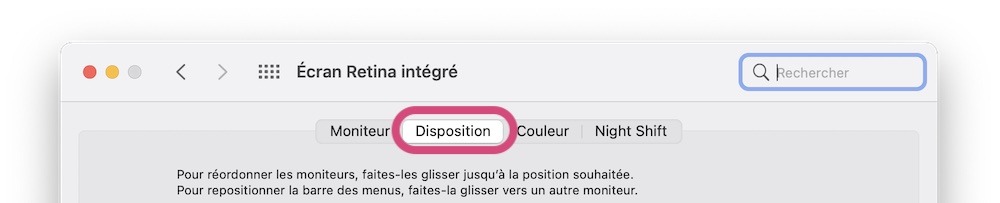
4. Sur l'un des cadres, vous apercevez en haut de celui-ci une barre. Le cadre qui la possède est l'écran main. Déplacez-la sur celui de votre choix. Vous pouvez aussi changer le sens des cadres bleus afin de les positionner comme sur votre bureau physique.
Astuce : cliquez rapidement sur un cadre cascade faire clignoter l'écran qui lui est attribué dans la réalité.

Utiliser Macbook Pro Comme Écran Hdmi,
Source: https://astucesapple.fr/comment-utiliser-des-ecrans-externes-sur-mac/
Posted by: haaghictir.blogspot.com
0 Response to "Utiliser Macbook Pro Comme Écran Hdmi"
Post a Comment